
介護の基礎知識
【LIFEの移行手順を解説】国保中央会LIFEとは?いつまでに何の対応をしたら良いの?
- 公開日:2026年04月28日
- 更新日:2026年04月28日
厚生労働省は3/23に介護保険最新情報Vol.1484を出し、LIFEの運営主体が厚生労働省から公益社団法人国民健康保険中央会(国保中央会)に変わることを発表しました。本ブログではどのような背景で運営主体が変更になり、現場ではどういった作業が必要になるのかを解説します。
LIFEの運営主体が厚生労働省から国保中央会に変わった背景
2026年4月から、要介護認定情報や介護保険情報などをWeb上で一元管理する「介護情報基盤」が稼働開始しました。介護情報基盤の整備は、自治体・利用者・介護事業所・医療機関などの関係者が利用者に関する情報を共有し、活用できるようにすることを目的としています。
これに伴い、LIFEに登録した情報の一部についても介護情報基盤を介して各関係者が共有できるように、利用者の個人情報をLIFEのデータベースに保持する仕組みに変わります。これらのLIFEの運営体制の見直しが行われた関係で運営主体が厚生労働省から国保中央会に移管されました。
厚労省運⽤LIFEからの変更点
厚労省運⽤LIFEからの変更点は以下の5点です。
①バックアップファイルの授受を廃止
②電子証明書の導入
③端末認証用の一時パスコード認証の廃止
④LIFEホームページのリンクからログイン可能
⑤利⽤者情報の正確性をチェックする機能の追加
詳細は以下にて詳しく解説いたします。
①バックアップファイルの授受を廃止
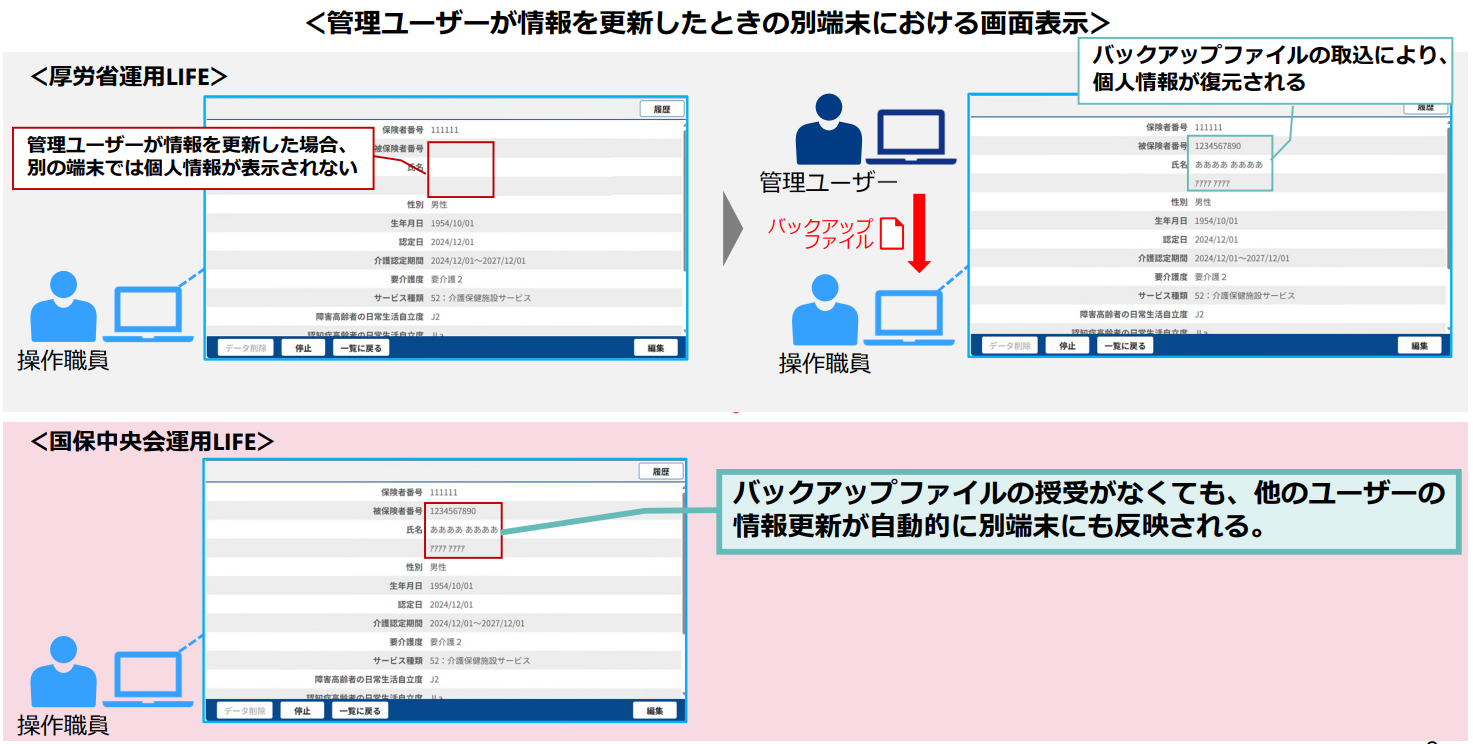
国保中央会運用LIFEではバックアップファイルの授受が不要となり、利便性が向上しています。厚労省運⽤LIFEは、利⽤者の個⼈情報を事業所の端末内に保存しているため、操作職員が管理ユーザーと別の端末を利用している場合は、個人情報の表示のためにはバックアップファイルの授受が必要でした。国保中央会運用LIFEでは、利⽤者の個⼈情報をLIFEのサーバ上に保持するため、バックアップファイルの授受が不要となりました。
②電子証明書の導入
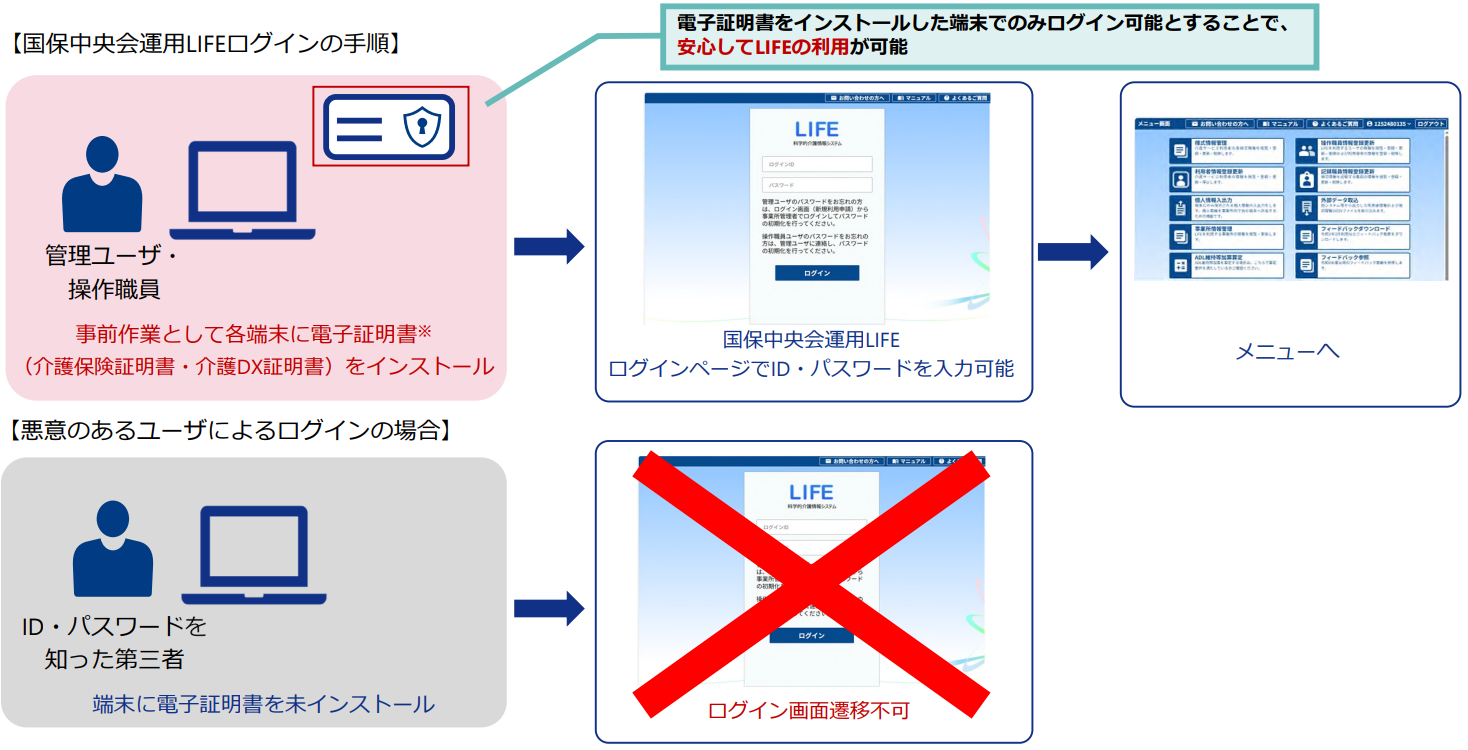
セキュリティ向上の仕組みとして、国保中央会運用LIFEでは電子証明書を用いた認証の仕組み(介護保険資格確認等WEBサービスと同様の仕組み)が設けられました。電子証明書をインストールした端末でのみログイン可能とすることで、ID・パスワードを知った第三者によるログインを防止できます。
③端末認証用の一時パスコード認証の廃止
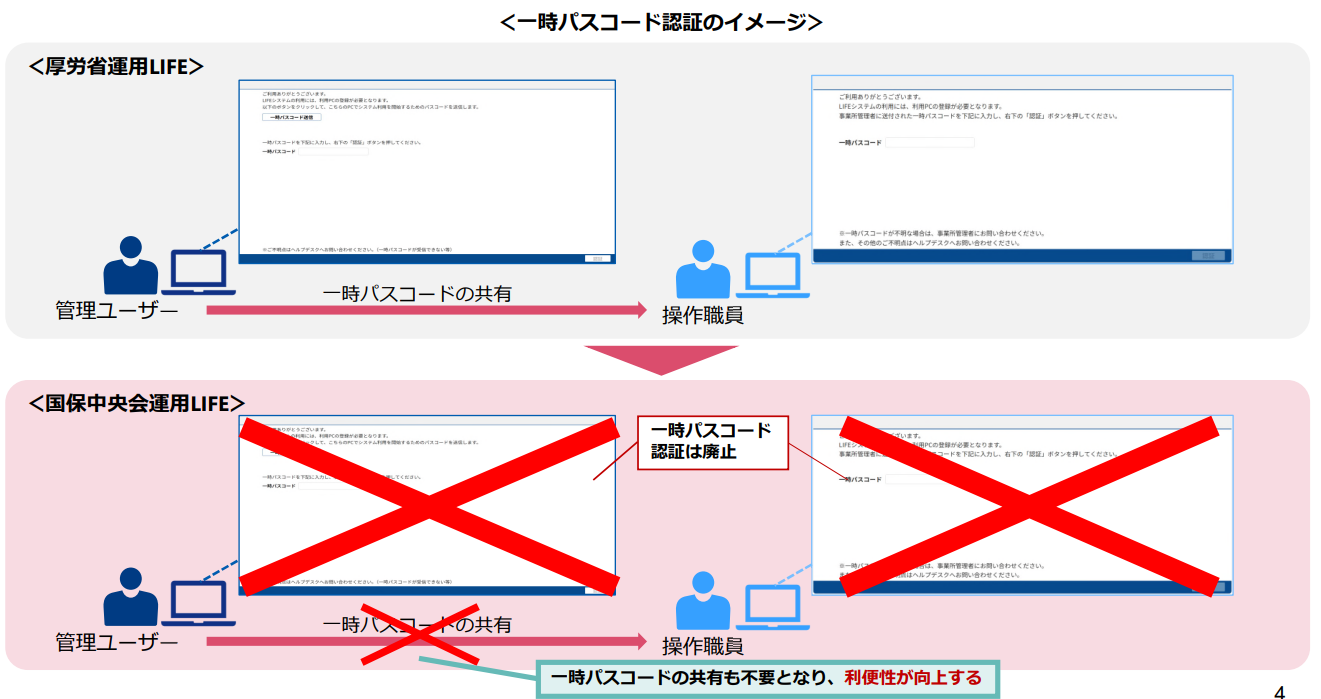
厚労省運⽤LIFEは、端末毎に⼀時パスコード認証を⾏う必要がありましたが。国保中央会運用LIFEでは、⼀時パスコード認証が不要となり、利便性が向上しました。
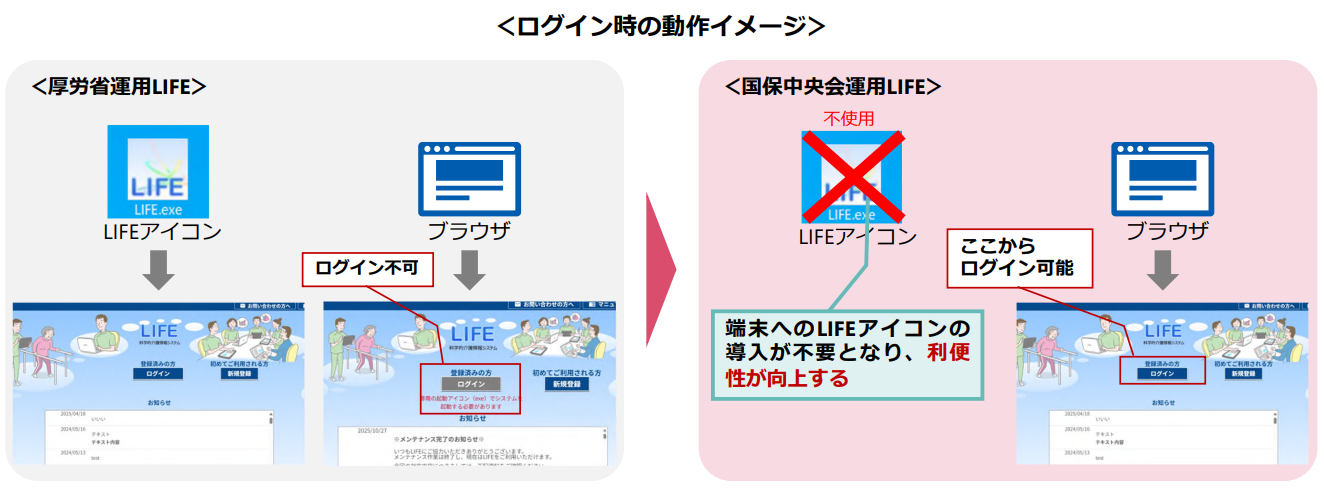
④LIFEホームページのリンクからログイン可能
厚労省運⽤LIFEは、各職員の端末に導入したLIFEアイコンからログインする必要がありました。国保中央会運用LIFEでは、LIFEホームページのリンクからログイン可能となり、端末へのLIFEアイコンの導⼊が不要になり、利便性が向上しました。
⑤利⽤者情報の正確性をチェックするための機能の導入
国保中央会運用LIFEでは、新規登録または登録済みの利⽤者情報について、介護情報基盤で保有する利⽤者本⼈に関する資格情報(介護被保険者証情報)との照合により、被保険者本人であることの正確性を確認する機能が設けられました。(照合する項目:保険者番号・被保険者番号・⽣年⽉⽇・性別の4項目)画⾯⼊⼒・CSV取込の両⽅で正確性チェックが⾏われます。
なお、確認の対象となる被保険者は、介護情報基盤に対応した保険者に属する被保険者のみとなり、未対応の保険者に属する被保険者については、正確性の確認は行われません。
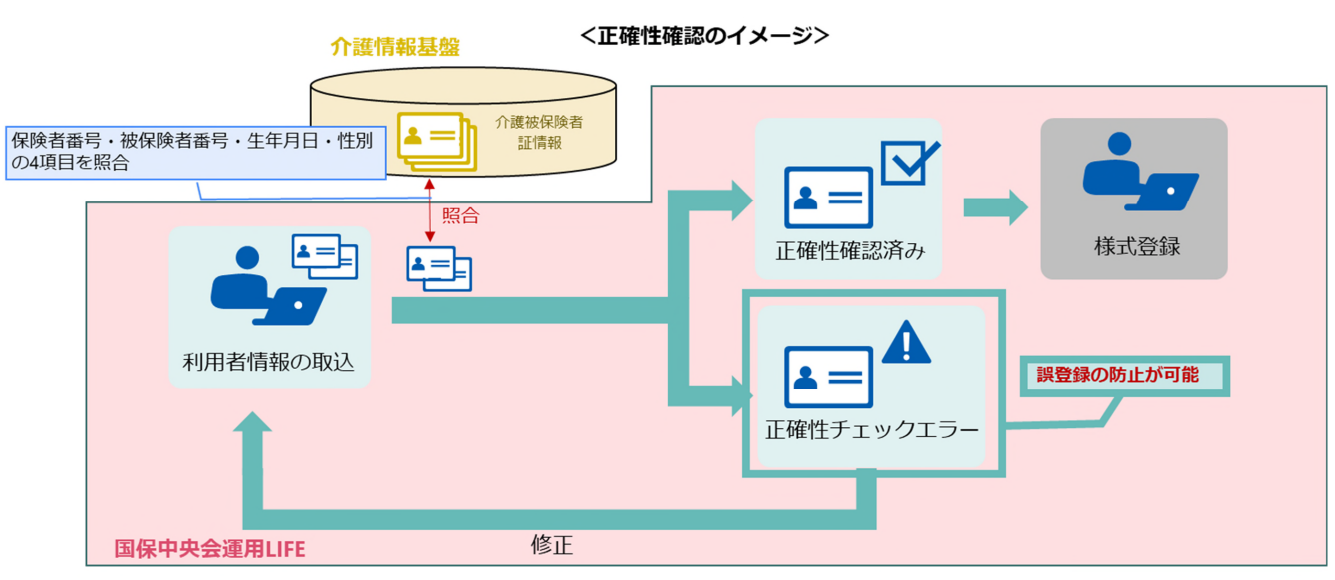 出典:介護保険最新情報Vol.1484|令和8年3月23日
国保中央会運用LIFEへの移行期間
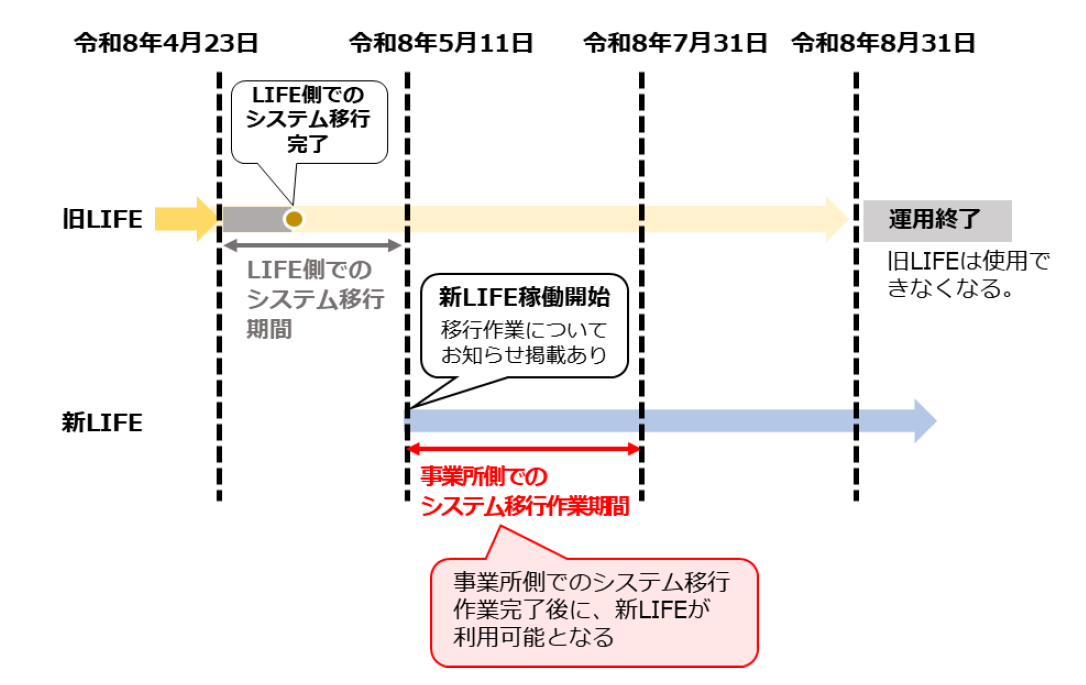
国保中央会運用LIFEに移行するには、令和8年5月11日から令和8年7月31日までに、事業所側でのシステム移行作業を行う必要があります。事業所は、期間内であれば任意のタイミングで移行作業を実施できます。ただし、移行完了までに最長3日を要するため、早めに移行作業を実施してください。
国保中央会運用LIFEへの移行に必要な作業
国保中央会運用LIFEへの移行に必要な作業は以下の3点です。
①電子証明書(介護保険証明書/介護DX 証明書)の取得及びインストール
②厚労省運用LIFEから国保中央会運用LIFEへのデータ移行
③国保中央会運用LIFEでの「管理ユーザ情報」「操作職員情報」「利用者情報」の再登録
詳細は以下にて詳しく解説いたします。
①電子証明書(介護保険証明書/介護DX 証明書)の取得及びインストール
国保中央会運用LIFEの利⽤には、端末に電子証明書(介護保険証明書又は介護DX証明書)が必要です。
ご自身の事業所・施設が(1)と(2)に該当するか確認いただき、(1)と(2)の両方に該当する場合、新たに電子証明書を取得する必要はありません。
(1) ①か②のいずれかに該当
① 電子請求受付システムへログインしレセプト請求をしている
② ケアプランデータ連携システムを利⽤している
(2)(1)①②で利⽤している端末と、国保中央会運用LIFEで利⽤する予定の端末が同じ
(1)と(2)のどちらかにしか該当しない場合、電子証明書の取得が必要です。介護情報基盤ポータルサイトの「【別紙】セットアップ手順書(電子証明書編)」をご確認いただき、電子証明書をインストールしてください。
②厚労省運用LIFEから国保中央会運用LIFEへのデータ移行
移行の操作を行うことで、以下の情報を厚労省運用LIFEから国保中央会運用LIFEに移行することが可能です。
- 事業所情報
- 管理ユーザ情報(ログイン ID、パスワード、職種)
- 操作職員情報(ログイン ID、パスワード、職種)
管理ユーザ・操作職員の氏名などは移行されず、国保中央会LIFEで再入力する必要があるので注意が必要です。
また、移行操作を行った場合も以下のデータは移行されません。
- 記録職員情報
- お知らせ
- 事業所が行った問い合わせ
- 利用者情報
- 様式情報
- フィードバックデータ
- ADL維持等加算算定結果
移行の操作は厚労省LIFEから管理ユーザが行います。移行作業が実施できるのは一度だけのため注意しましょう。移行作業後、厚労省LIFEではデータの登録/更新/削除ができなくなり、データの参照のみ可能となります。
詳しい移行の方法は以下の通りです。
1.デスクトップの起動アイコンをダブルクリックし、厚労省LIFEにアクセスします。

2.厚労省LIFEにログインします
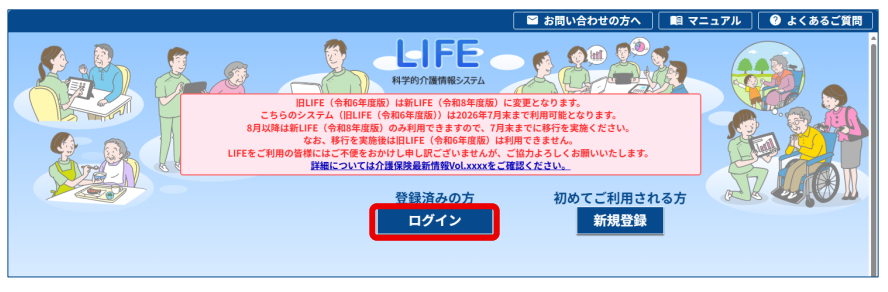
3.[データ移行]をクリックします
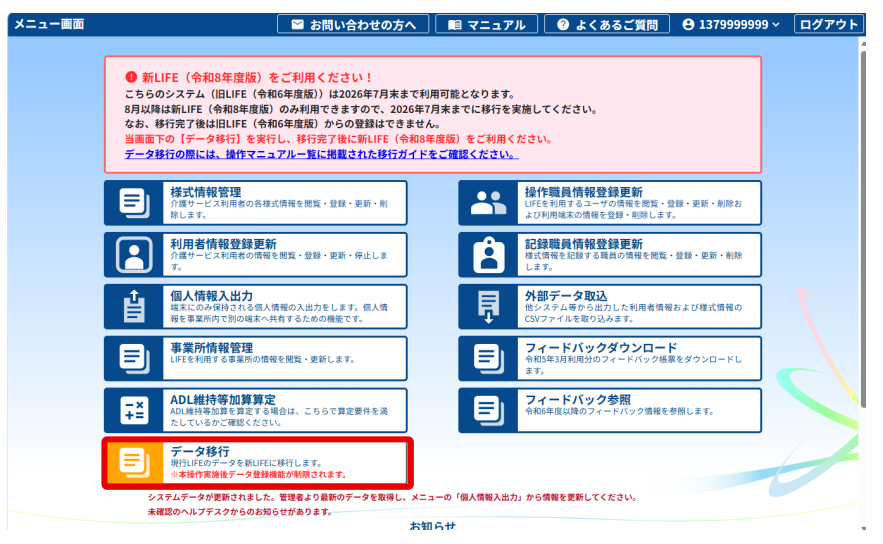
4.画面に表示されている移行操作内容と利用規約を確認します
利用規約をスクロールして、内容を最後まで確認してください。
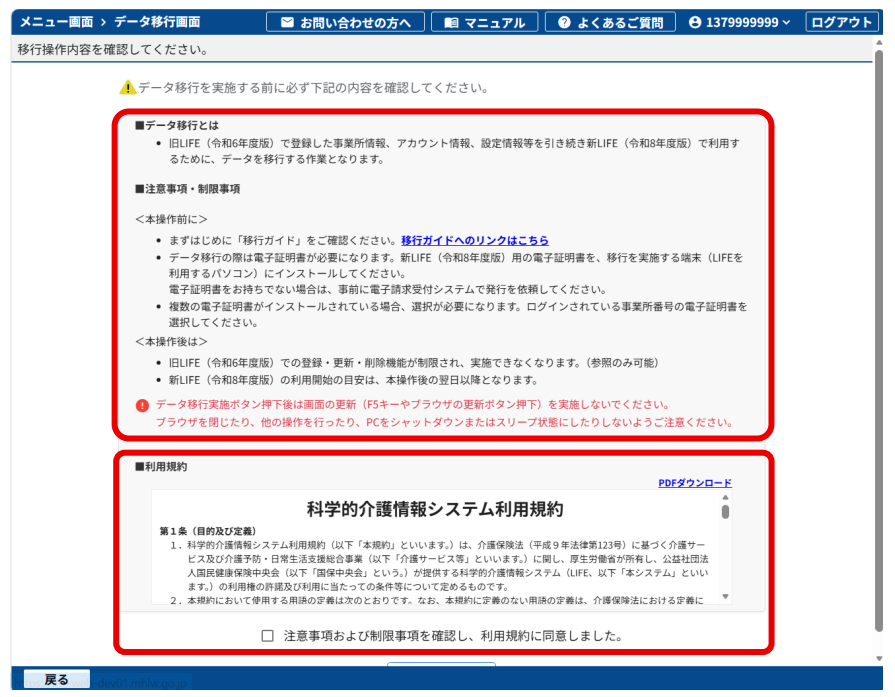
利用規約はPDF形式でダウンロードして印刷できます。ダウンロードするには[PDFダウンロード]をクリックしてください。
5.[注意事項および制限事項を確認し、利用規約に同意しました。] にチェックを付け(①)、[データ移行実施](②)をクリックします
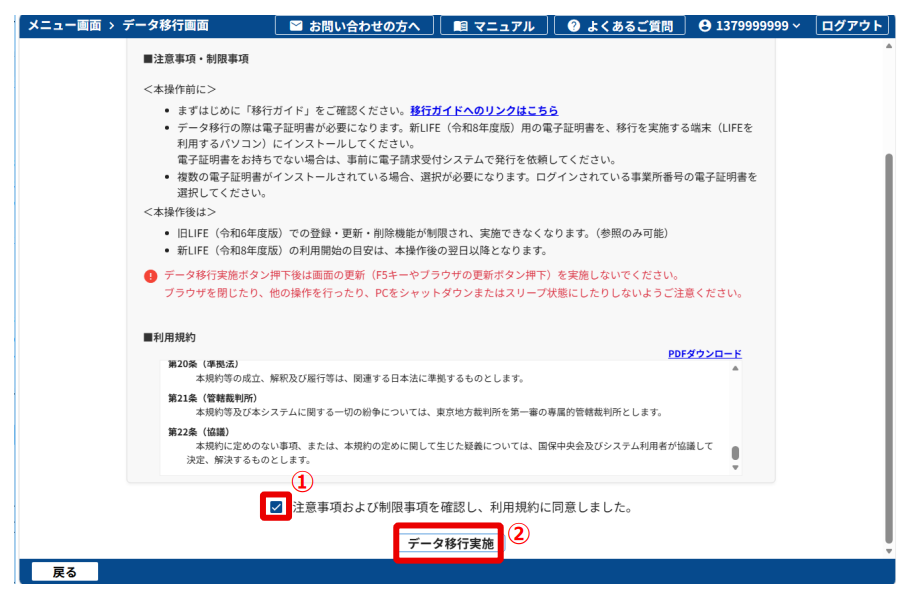
注意:[データ移行実施]をクリックした後は、以下の操作を行わないでください。
・画面を更新する(F5 キーを押す/ブラウザーの更新ボタンをクリックする)。
・ブラウザーを閉じる。
・他の操作を行う。
・端末をシャットダウンする(システムを終了させて電源を切る)。
・端末をスリープ状態にする(一時的にシステムの動作を停止して省電力状態にする)。
6.[OK]をクリックします
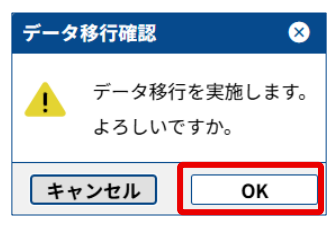
電子証明書選択のポップアップが表示されます。
7.事前準備でインストールした電子証明書を選択し(①)、[OK]を クリックします(②)
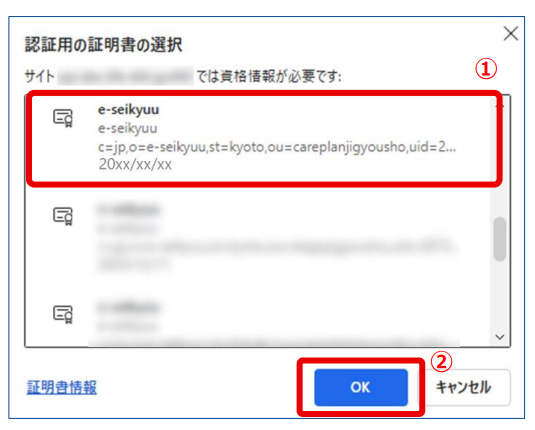
移行が開始されます。移行が完了するまで、しばらく時間がかかります。移行が失敗した場合はエラー画面が表示されます。
8.[OK]をクリックします
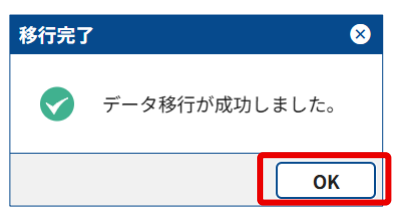
OKをクリックするとホーム画面が表示されます。
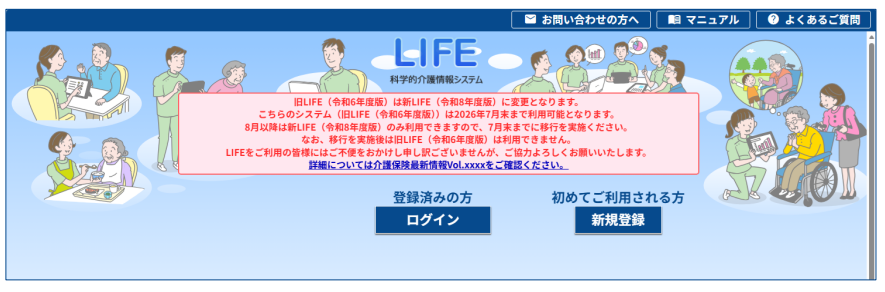
これで、厚労省LIFEでの移行作業は完了です。以降は、厚労省LIFEではデータの登録/更新/削除ができなくなり、データの参照のみ可能となります。
②-1.移行されたデータの確認方法
厚労省LIFEのデータ移行後は管理ユーザが国保中央会LIFEにログインし、移行されたデータを確認します。
※厚労省LIFEでの移行実施後、システム側での処理が行われるため、国保中央会LIFEでの操作は厚労省LIFEでの移行作業完了の翌日以降に行ってください。
1.国保中央会LIFEにアクセスします。
国保中央会LIFEのURL は、「https://top.life-kkh.jp/」です。URLをクリックするとアクセスできます。
2.ログインをクリックして電子証明書を選択します
ログインボタンをクリックすると電子証明書の選択画面が出るので、使用する電子証明書を選択し[OK]をクリックします
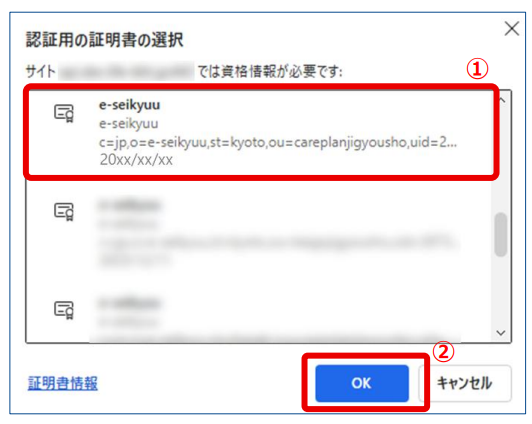
3.厚労省LIFEで使用していた管理ユーザのログインIDとパスワードを入力しログインします
厚労省LIFEで使用していた管理ユーザのログインIDとパスワードを入力し、ログインすると国保中央会LIFEのメニュー画面が表示されます。以上で、管理ユーザのログインは完了です。管理ユーザ情報の再入力に進んでください。
③国保中央会運用LIFEでの「管理ユーザ情報」「操作職員情報」「利用者情報」の再登録
LIFEの移行作業後も、ログイン ID、パスワード、職種以外の管理ユーザ・操作職員情報と利用者情報は移行されないため、国保中央会LIFEで再入力が必要です。
③-1.管理ユーザ情報の再入力
管理ユーザ情報は、ログイン ID、パスワード、職種以外の情報の移行がされないため、管理ユーザは、国保中央会LIFEで職種以外の管理ユーザ情報を再入力します。
1.メニュー画面右上のログインユーザ名をクリックします

ログインユーザ名にはログインIDが表示されています。
2.[ユーザ情報]をクリックします

3.[編集]をクリックすると管理ユーザ情報の登録画面が表示されます
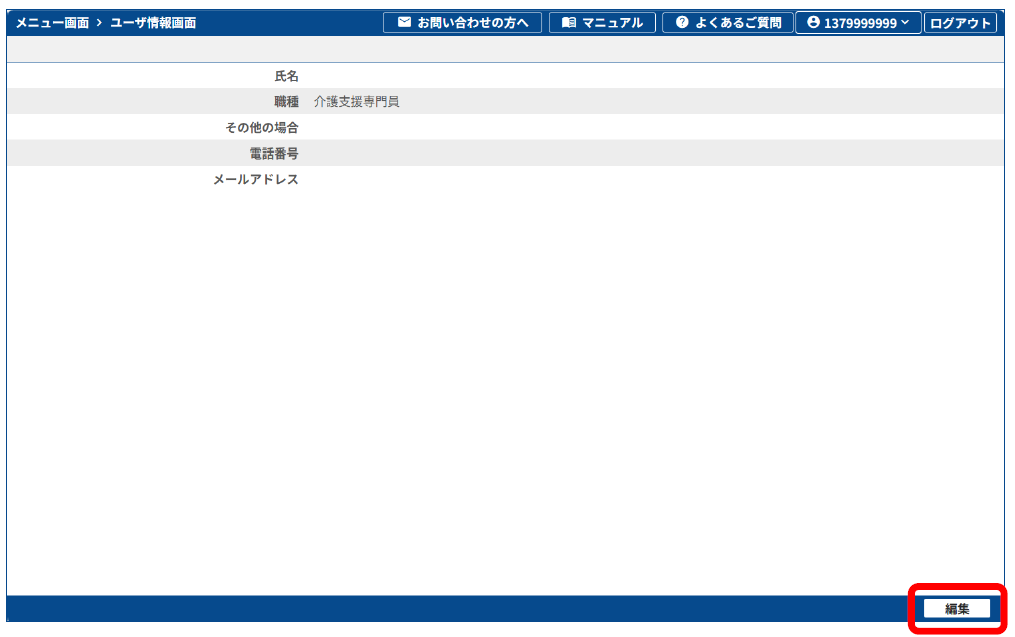
4.管理ユーザの情報を入力し、[確定]をクリックします
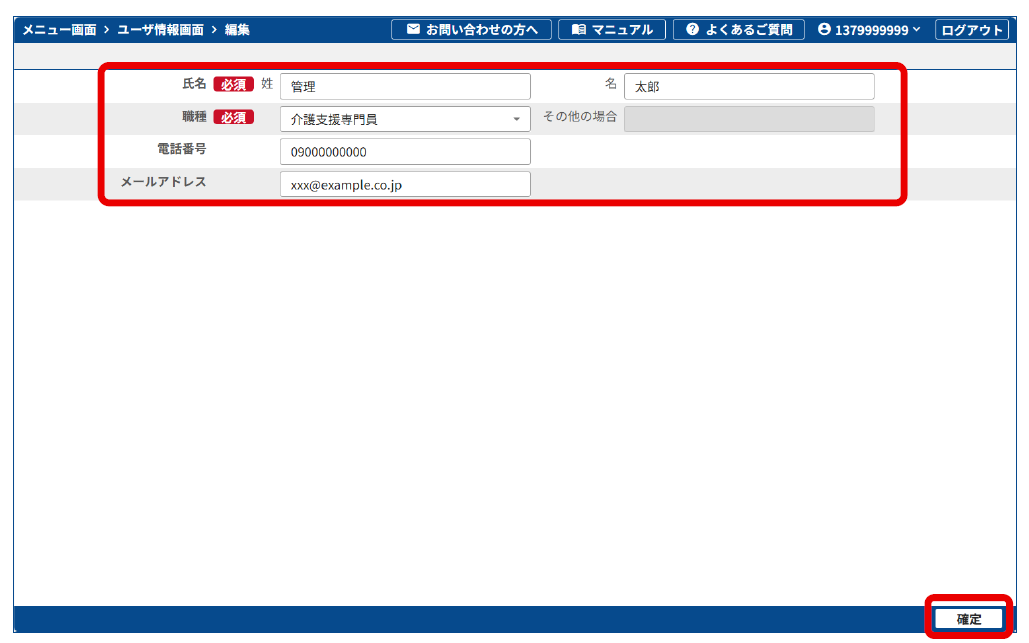
確定をクリックすると、「ユーザ情報を更新します。よろしいですか。」のメッセージが表示されるので「OK」をクリックします。最後に「ユーザ情報を更新しました。」と表示されるので、こちらも「OK」をクリックすると作業は完了です。
③-2.操作職員情報の確認・再入力
管理ユーザは、操作職員全員のアカウントが移行されているか確認する必要があります。移行された操作職員情報は、国保中央会LIFEの操作職員情報の一覧で確認してください。また、ログインID、パスワード、職種以外の操作職員情報は移行されないため、情報を再入力してください。
1.国保中央会LIFEのメニュー画面で[操作職員情報管理]をクリックします
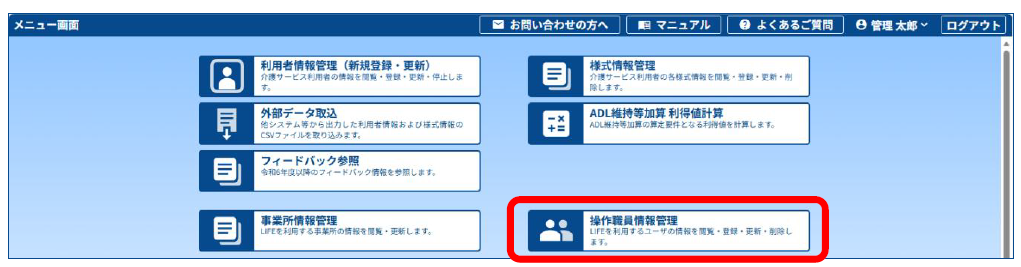
2.操作職員全員のアカウントが移行されているか確認します
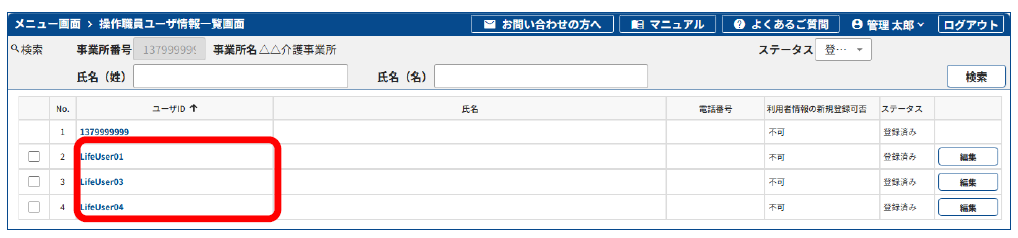
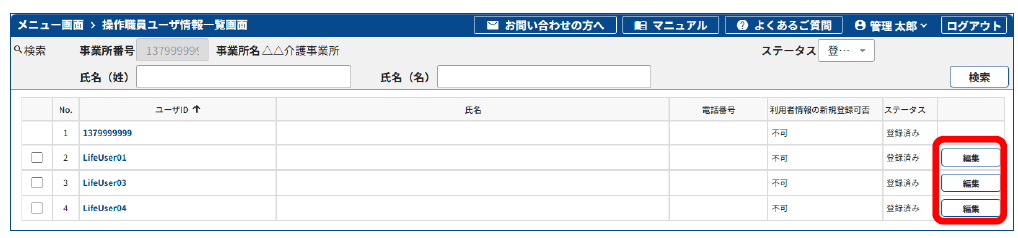
必要に応じて、厚労省LIFEの[操作職員ユーザ情報一覧]画面を表示して、国保中央会LIFEの[操作職員ユーザ情報一覧]画面と比較してください。
※ユーザID、パスワード、職種以外の情報は移行されないため、[操作職員ユーザ情報一覧]画面の氏名や電話番号は空欄になっています。
移行されていない操作職員のアカウントがある場合は、操作職員情報を登録し直します。
3.[操作職員ユーザ情報一覧]画面で[編集]をクリックします
4.氏名などの必須項目を入力します
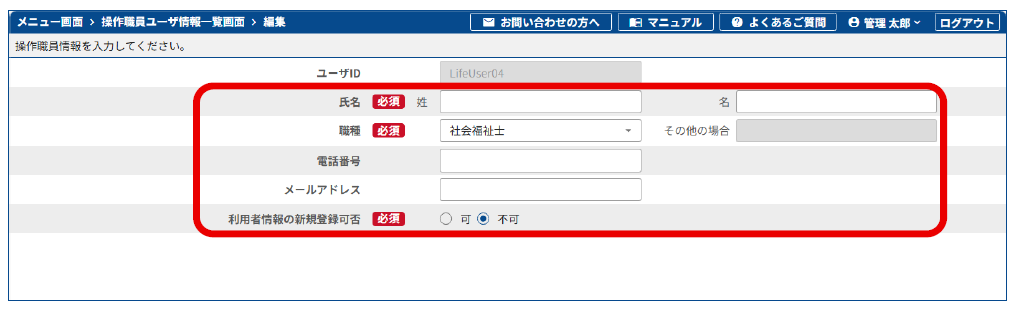
「利用者情報の新規登録可否」を「可」に設定すると、操作職員も利用者情報の新規登録や削除ができるようになります。
5.手順3~4を繰り返して、操作職員全員の情報を入力します
これで、操作職員も国保中央会LIFEを利用できます。
③-3.国保中央会運用LIFEでの利用者情報の再登録
介護ソフトから利用者情報を取り込むか、国保中央会LIFEの画面から利用者情報を入力してください。
CSV ファイルの取り込みには、以下の条件があります。
- 1 ファイルあたりのファイルサイズが50M バイト未満であること。
- 同時に取り込めるファイル数は20 ファイルまで。
- 同じ種別(利用者情報)のファイルは複数取り込めない。
以下では例として、介護ソフト「トリケアトプス」から利用者情報を取り込む手順を解説します。その他の介護ソフトを利用されている場合は、お使いの介護ソフトの操作方法に従って操作してください。
※LIFEに対応していない介護ソフトウェアもあります。CSV ファイルからの取り込み操作を行う前に、使用している介護ソフトウェアがLIFEに対応しているか確認してください。
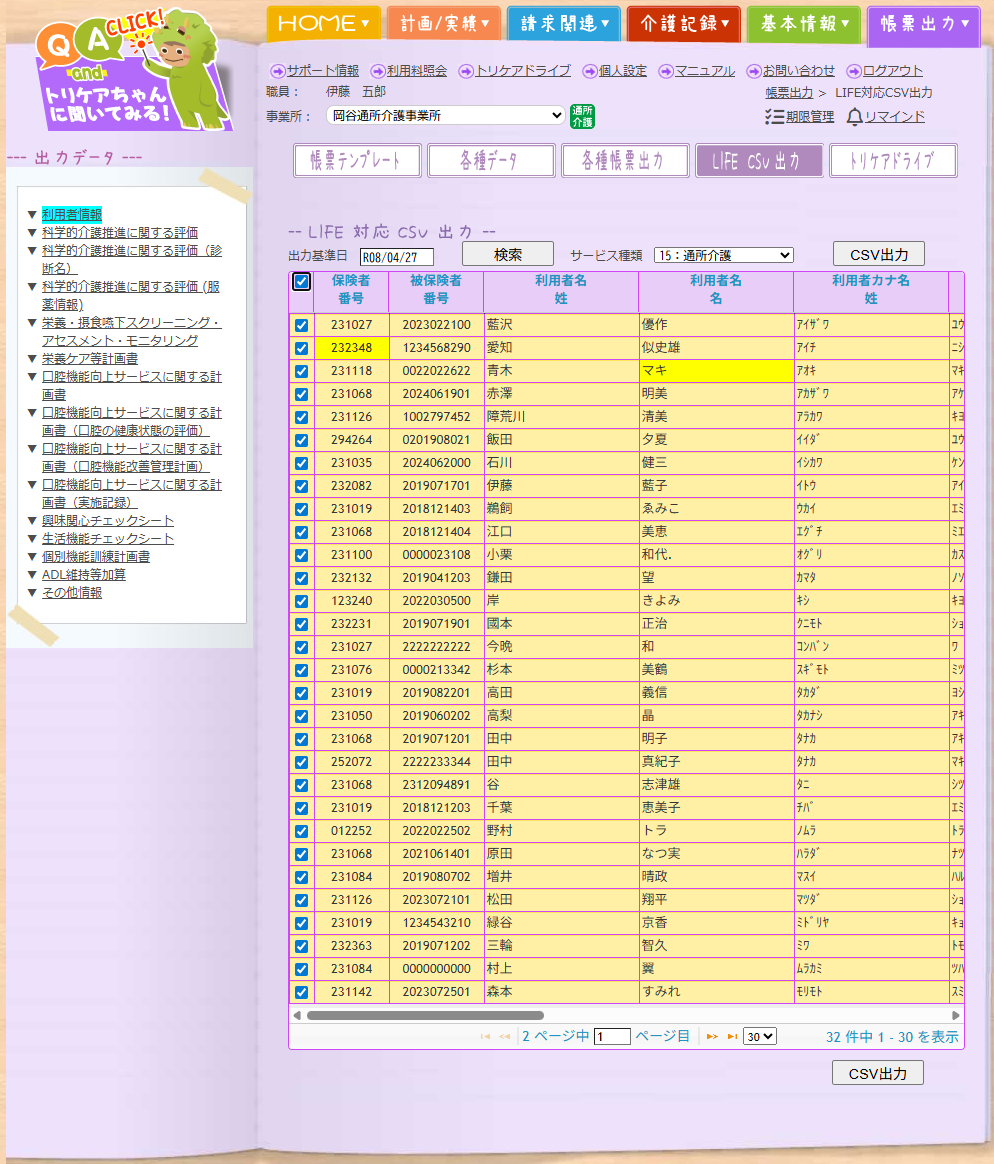
1.介護ソフトから利用者情報を出力します
LIFE対応の介護ソフトより、CSV形式で利用者情報を出力します。トリケアトプスでは、LIFE CSV出力>利用者情報の画面から、「CSV出力」していただくことで、LIFE用の利用者情報データを出力することができます。出力したCSVファイルはお使いのパソコンに保存されます。
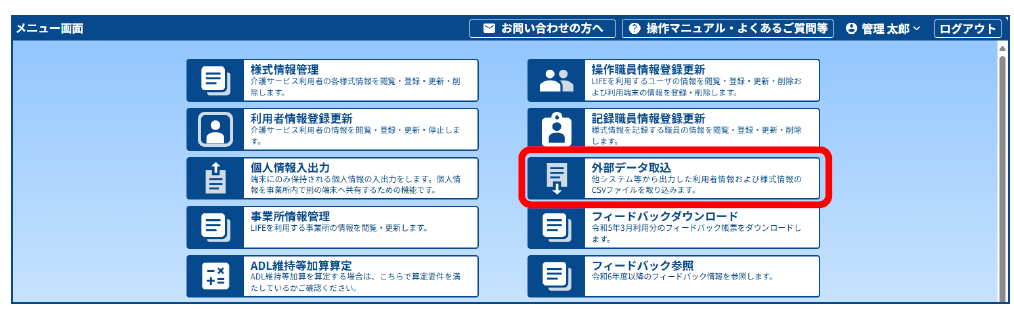
2.LIFEのメニュー画面で[外部データ取込]をクリックします
3.[参照]をクリックします
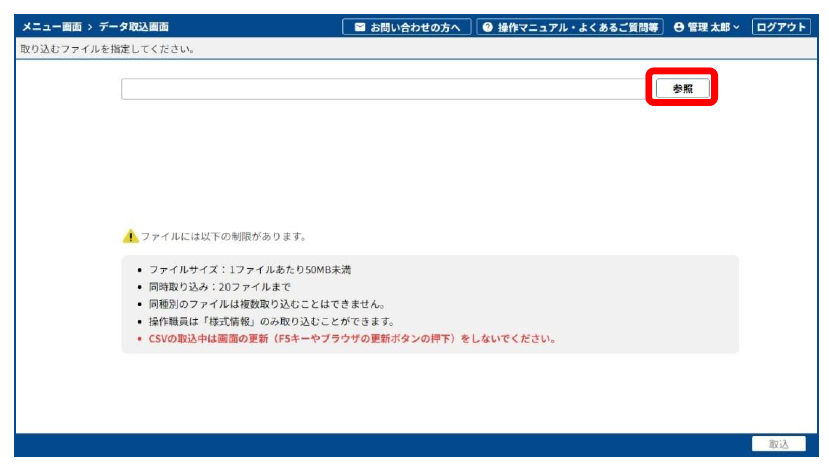
4.取り込むCSVファイル(①)をクリックして、[開く](②)をクリックします
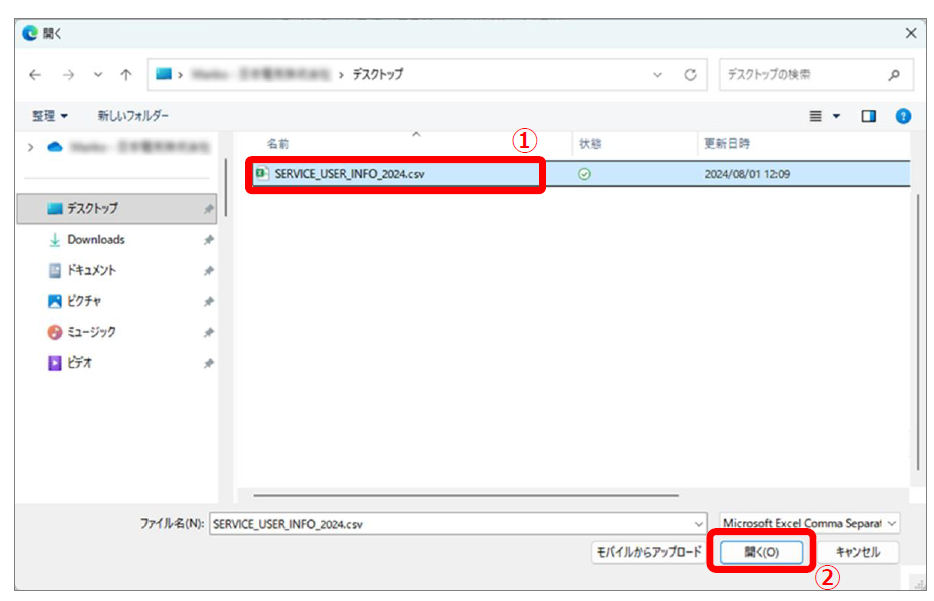
介護ソフトから出力したCSVファイルを選択します。
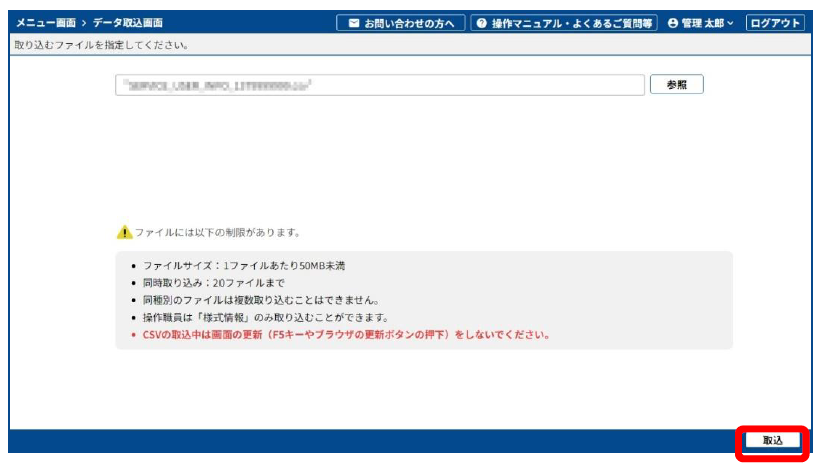
5.[取込]をクリックします
6.[取込確認]画面が表示されたら、[バックアップファイルを作成する](①)にチェックを付けて、[OK](②)をクリックします
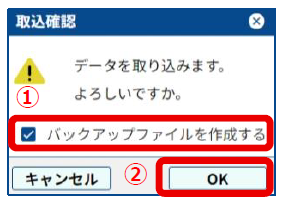
取り込みが実行され、「CSVファイルを取り込みました。」と表示されるので、OKをクリックします。
7.[データ取込結果]画面を確認します
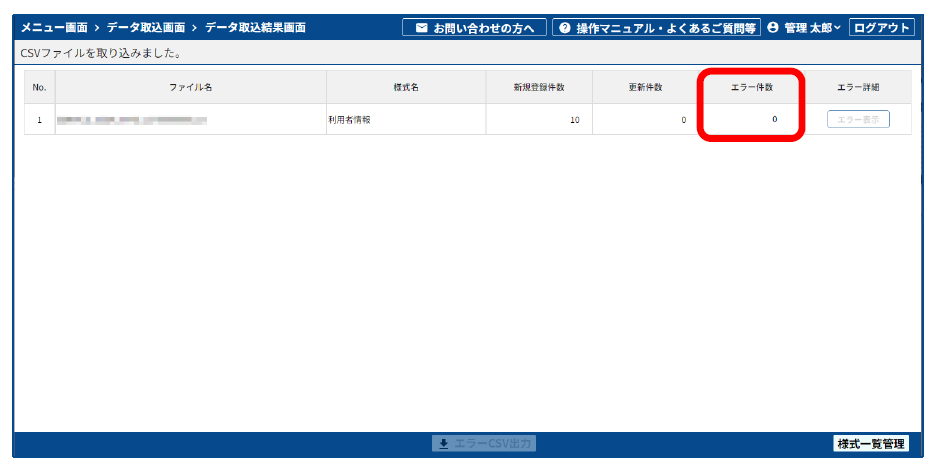
取り込んだすべてのCSVファイルの[エラー件数]が0になっていれば、取り込みは成功です。[エラー件数]が0でないCSV ファイルは、取り込みに失敗していることを表しています。その場合は、「エラー内容を確認する」を参照して、エラーを解決します。
LIFE移行に関するよくあるご質問
Q.「正しい電子証明書が確認できませんでした。」というエラーが出ました。どうしたら良いでしょうか?
A.管理ユーザの端末に電子証明書をインストールしてください。
管理ユーザの端末に電子証明書がインストールされていない場合、以下のメッセージが表示されます。
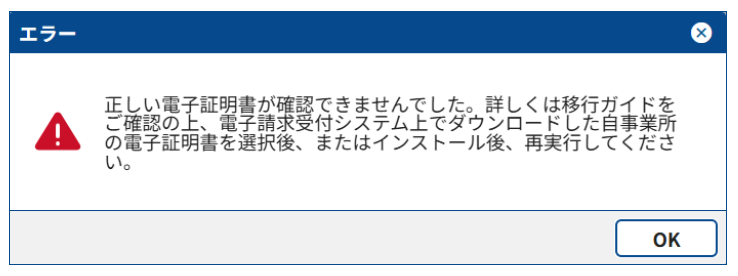
電子証明書の入手方法、インストール方法、問い合わせ先などの詳細は、介護情報基盤ポータルの「各種資料」(https://www.kaigo-kiban-portal.jp/materials)から『【別紙】セットアップ手順書(電子証明書)』を確認してください。
Q.「移行作業に失敗しました。」というエラーが出ました。どうしたら良いでしょうか?
A.何らかの原因で厚労省LIFEからデータ(ファイル)をアップロードできなかった場合、以下のエラーメッセージが表示されます。
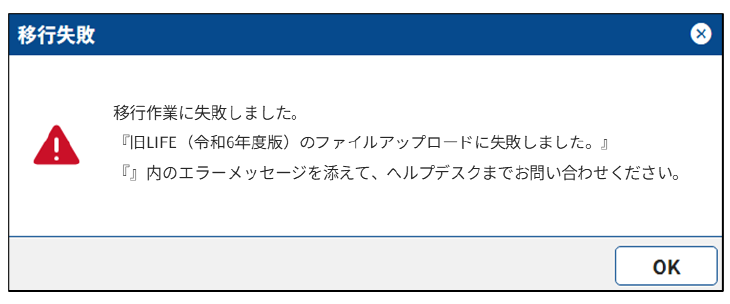
厚労省LIFEの[問い合わせ入力]画面からヘルプデスクにお問い合わせください。
問い合わせ入力画面 | LIFE
その際、『 』内のメッセージをコピーして[お問い合わせ内容]に貼り付けてください。
Q.国保中央会LIFE(令和8年度版)にログインできないがなぜでしょうか?
A.厚労省LIFEで移行作業が実施されていない場合、国保中央会LIFEにはログインできません。移行作業を行ってから国保中央会LIFEにログインしてください。
厚労省LIFEでの移行作業で[移行完了]画面が表示されてから、システム側での処理が行われます。システム側での処理が完了するまで国保中央会LIFEにログインできません。
処理完了の目安は、事業所側でのシステム移行作業実施の翌日です。時間をおいてからログインしてください。1 日たってもログインできない場合は、厚労省LIFEの[問い合わせ入力]画面からヘルプデスクにお問い合わせください。
Q.厚労省LIFEのデータが国保中央会LIFEに移行されていないがなぜでしょうか?
A.移行が行えるデータと移行ができないデータがあります。以下のデータは、国保中央会LIFEに移行されません。
- 記録職員情報
- お知らせ
- 事業所が行った問い合わせ
- 利用者情報
- 様式情報
- フィードバックデータ
- ADL 維持等加算算定結果
上記以外で移行されていないデータがある場合、厚労省LIFEの[問い合わせ入力]画面からヘルプデスクにお問い合わせください。
Q.移行期間内に移行作業ができなかった場合どうなりますか?
A.移行作業が実施されていないと、国保中央会LIFEにはログインできません。そのため、厚労省LIFEが運用終了になると、新旧どちらのLIFEも利用できなくなります。事業所側でのシステム移行作業期間が過ぎてから、国保中央会LIFEを利用したい場合は、国保中央会LIFEの[問い合わせ入力]画面からヘルプデスクにお問い合わせください。
まとめ
国保中央会が運用するLIFEへの移行は、今後の介護報酬や加算取得にも関わる重要な対応です。引き続きLIFE関連加算を算定する場合は、5/11~7/31の期間内に移行作業を終わらせるようにしましょう。移行対応を後回しにすると、加算算定や業務運用に影響が出る可能性もあるため、早めの情報収集と体制整備が重要です。日々の業務に無理なく組み込めるよう、介護ソフトの活用も含めて、スムーズな移行を進めていきましょう。